
- Creare un orario consiste spesso in una combinatoria infinita in cui la soluzione è molto difficile da trovare, anche dal punto di vista computazionale.
- Abbiamo creato questo tutorial con consigli per permetterti di creare il tuo orario senza cadere nelle trappole comuni di questa procedura.
- Se hai già provato Horário Fácil, sai già che la procedura consiste in 6 passaggi facili da compilare.
Se non l'hai ancora fatto, inizia la prova gratuita per conoscerlo. - Passaggio 1 - Informazioni di base dell'Orario
- Questo passaggio consiste solo nel registrare un'identificazione per il tuo orario.
- Puoi registrare 1 o più orari nel tuo account Horário Fácil. Utilizza questi quattro campi per identificarli con il tuo metodo.
- Vedi un esempio:
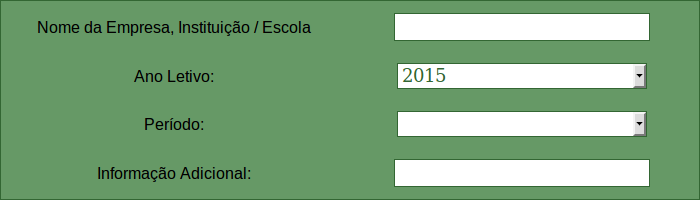
- I campi non sono obbligatori.
- Poi, clicca sul pulsante "Passaggio Successivo" nella parte inferiore dello schermo o in alto a destra.
- Passaggio 2 - Creazione della settimana di funzionamento
- La prima sfida nella creazione del tuo orario è impostare correttamente la settimana di funzionamento della tua istituzione, poiché questo passaggio sarà cruciale per il resto del processo. La settimana deve rappresentare esattamente i giorni e gli orari in cui l'istituzione funziona.:
- Esempio 1: Settimana che inizia con la prima lezione alle 7:30, con 6 lezioni al giorno, tranne il venerdì che non ha l'ultima lezione. Lezioni di 50 minuti di durata e un intervallo di 20 minuti dopo la 3ª lezione del giorno.
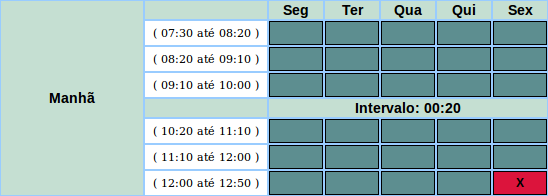
- Non uscire da questo passaggio finché la tua settimana non sia perfettamente rappresentata.
- Domanda comune: Se alcune classi hanno orari diversi, come costruisco la mia settimana?
- Risposta: Se, per esempio, stai costruendo l'orario della scuola superiore (6 lezioni al giorno) e della scuola primaria (5 lezioni al giorno), allora devi costruire la tua settimana con il periodo più lungo. Nel Passaggio 4 hai l'opzione di bloccare quest'ultima fascia oraria per le classi della scuola primaria.
- Costruisci l'orario in questo modo solo se i docenti sono condivisi tra queste classi con orari di funzionamento diversi. Altrimenti, costruisci un orario per la scuola primaria e un altro orario per la scuola superiore. Il costo sarà lo stesso, in base al numero totale di classi.
- Passaggio 3 - Materie / Discipline
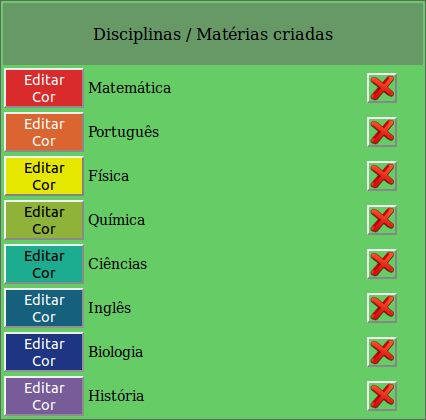
- Il Passaggio 3 è estremamente semplice. Basta registrare ogni materia che sarà insegnata in questo orario e assegnarle un colore. Il sistema assegna automaticamente un colore a una nuova materia creata. Puoi modificarlo cliccando sul pulsante Modifica Colore.
- Vedi un esempio
- Passaggio 4 - Classi e griglia oraria
- In questo passaggio devi indicare quali sono le classi e la griglia curricolare di ciascuna di esse.
- Vedi le opzioni del Passaggio 4:

- Ogni classe può facoltativamente avere una restrizione di orario di funzionamento. Per questo, ogni classe ha una tabella della settimana che hai creato nel Passaggio 2, dove puoi abilitare / disabilitare il funzionamento della classe.
- Usa questa opzione se, per esempio, stai costruendo un orario per la scuola superiore e primaria con docenti condivisi tra di esse, dove la superiore ha 6 lezioni al giorno e la primaria ha 5 lezioni al giorno.
- Vedi un esempio: "Classe: 1° Anno Superiore" senza restrizioni di funzionamento, e la Classe "5ª Classe A" che non funziona nell'ultima fascia oraria di tutti i giorni.
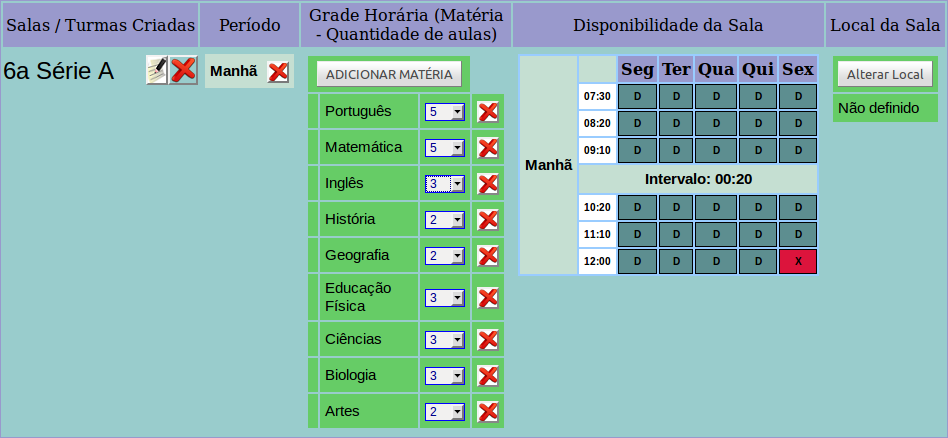
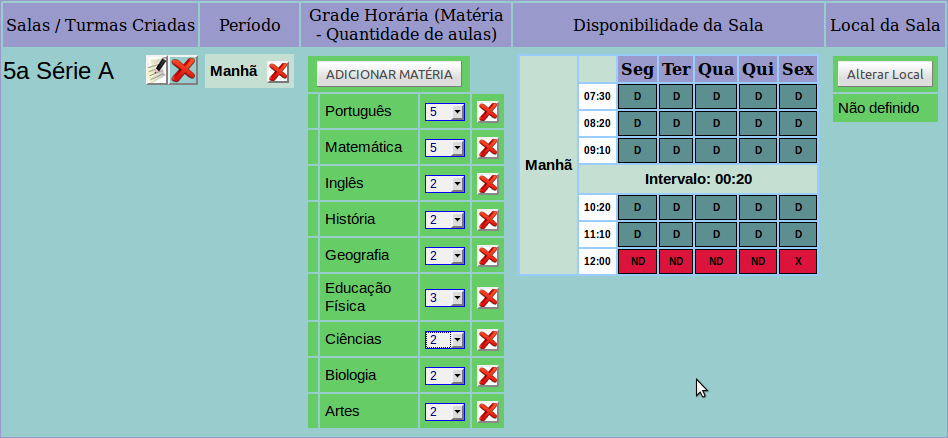
- Esempio con unione di classi: Le Classi "5ª Classe A" e "6ª Classe A" svolgono Educazione Fisica insieme.
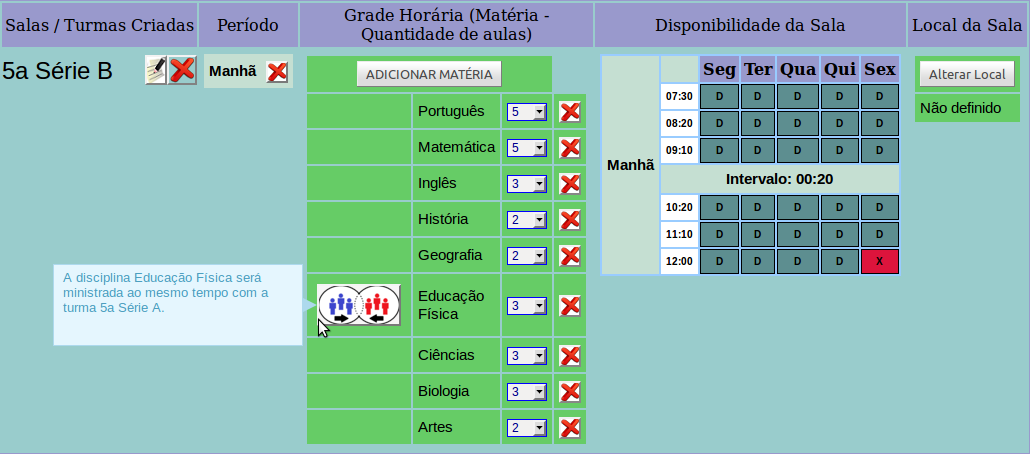
- Un'unione di lezioni può essere creata solo tra classi che hanno la stessa materia e quantità come griglia curricolare settimanale.
- Passaggio 5 - Docenti
- Questo è il passaggio più importante e quello che causa il maggior numero di dubbi ed errori di registrazione. Devi indicare quali sono i docenti, quali materie insegnano e le loro rispettive disponibilità.
- Vedi le opzioni del Passaggio 5:

- * Un orario scolastico ha una soluzione se esiste un numero minimo di ore-docente sufficiente a soddisfare la domanda registrata nel Passaggio 4 (Classi e Griglia Curricolare). Finché il pulsante P viene mostrato, si ha la certezza che la soluzione non è possibile.
- Ogni docente, come le classi, può facoltativamente avere una restrizione di orario disponibile. Ogni docente ha la propria tabella della settimana, creata nel Passaggio 2, dove è possibile abilitare, disabilitare o contrassegnare come indesiderabile ogni fascia oraria della disponibilità.
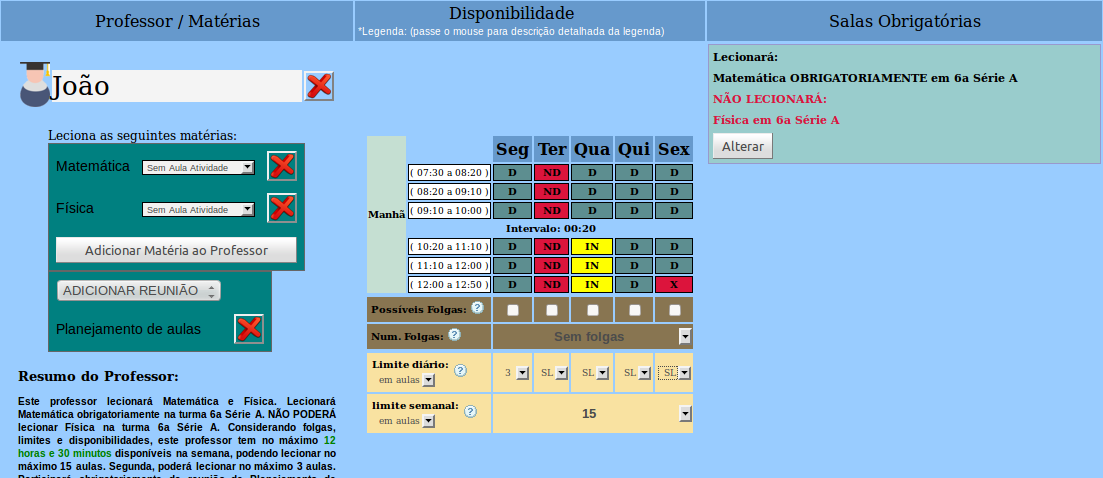
- Vedi un esempio: Il docente José, che insegna Matematica e Fisica, NON PUÒ insegnare il martedì, PREFERISCE non insegnare il mercoledì nelle ultime 3 fasce orarie, insegna al massimo 15 lezioni a settimana, e il lunedì potrà insegnare al massimo 3 lezioni. Non ha giorni liberi registrati. Insegna Matematica OBBLIGATORIAMENTE nella 6ª Classe A e NON PUÒ insegnare Fisica nella 6ª Classe A. POTRÀ insegnare Fisica e Matematica in qualsiasi altra classe che ne abbia bisogno. Parteciperà alla riunione settimanale denominata "Pianificazione delle lezioni".
- Disponibilità e Giorni Liberi
- In Horário Fácil la disponibilità del docente può essere contrassegnata in 2 modi, e combinati: Bloccando le fasce orarie della settimana e/o indicando giorni liberi mobili / fissi.
- Se il docente non può insegnare il martedì, puoi contrassegnare questo giorno libero in 2 modi diversi. Vedi un esempio:
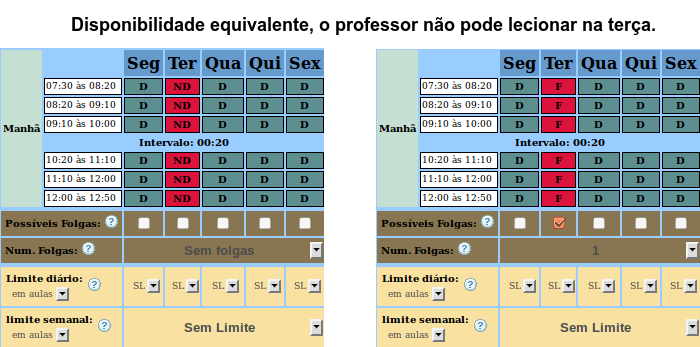
- Se il docente deve avere 1 giorno libero, ma non in un giorno specifico, devi utilizzare i giorni liberi per contrassegnare questa disponibilità. Vedi sotto:
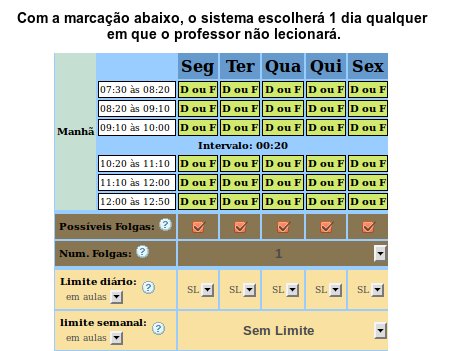
- Chiamiamo giorni liberi mobili quando il docente deve prendere almeno 1 giorno libero, ma quel giorno non è fisso. Utilizzare giorni liberi mobili è meno restrittivo che contrassegnare le fasce orarie in rosso (ND), perché Horário Fácil avrà maggiore possibilità di gestione delle lezioni, evitando blocchi degli altri docenti e di conseguenza aumentando la probabilità di soluzione. Tuttavia, con i giorni liberi mobili, il calcolo dei suggerimenti diventa molto più complesso e può verificarsi un caso in cui il sistema non riesca a dare un buon suggerimento per il miglioramento dell'orario. Di conseguenza, consigliamo di utilizzare i giorni liberi mobili dopo aver ottenuto almeno 1 soluzione fattibile e aver analizzato i suggerimenti del sistema.
- Vedi altre combinazioni:
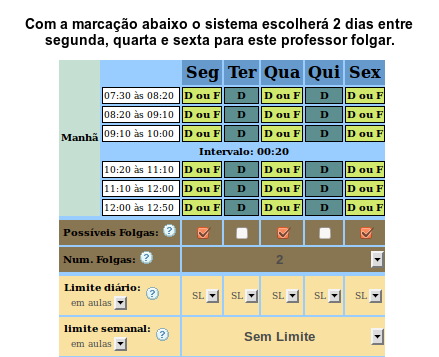
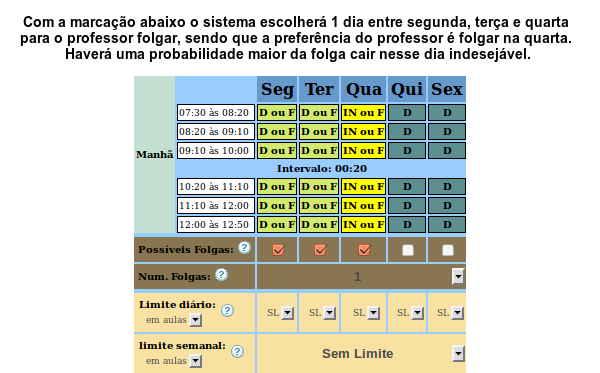
- ERRORI COMUNI NELLA REGISTRAZIONE DI UN DOCENTE
- Vedi l'esempio sotto:
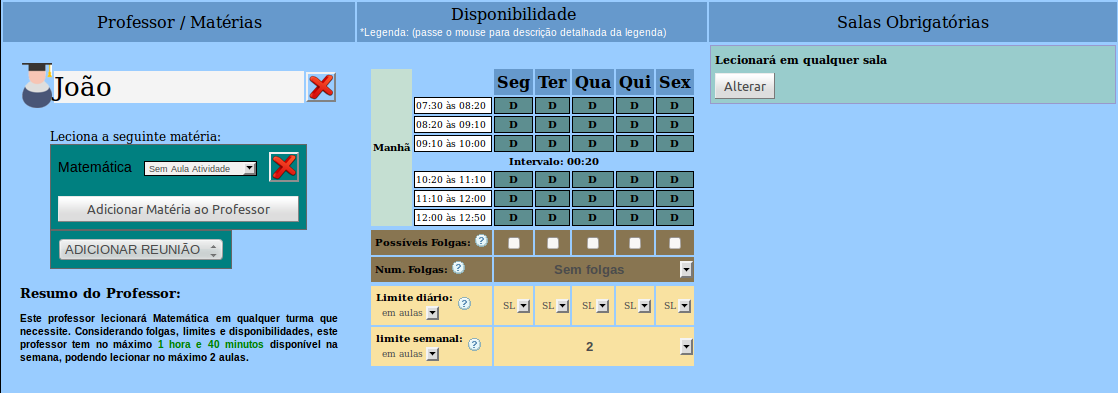
- PROCEDURE NON CONSIGLIATE
- Vedi l'esempio sotto:
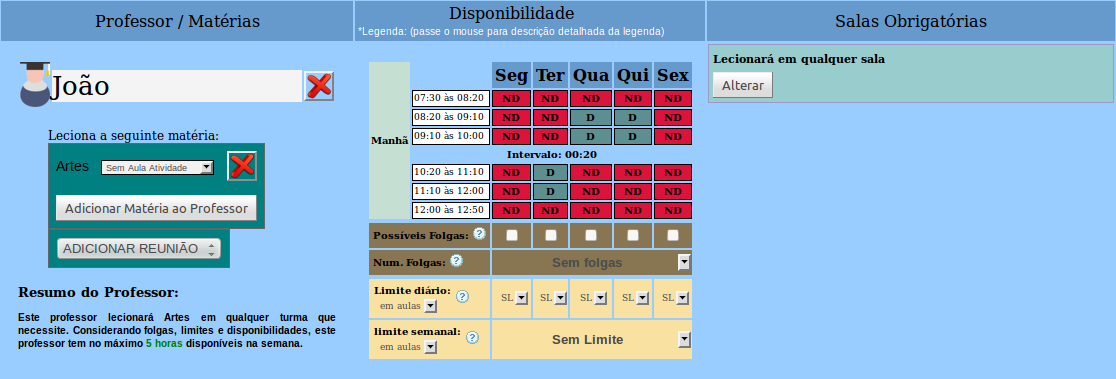
- Non cercare di rendere consecutivo l'orario del docente chiudendo tutte le sue disponibilità. Contrassegna in rosso solo i giorni / le fasce orarie in cui il docente realmente non può insegnare. Registrando la disponibilità come mostrato sopra, potresti penalizzare l'orario degli altri docenti, perché Horário Fácil dovrà obbligatoriamente assegnare le materie di questo docente in quelle fasce orarie, lasciando poche alternative agli altri docenti.
Eseguendo una procedura simile per tutti i docenti, renderai remota la possibilità di soluzione, a causa delle pochissime opzioni di gestione nell'assegnazione delle lezioni.
Invece, contrassegna in rosso solo i giorni in cui il docente realmente non può insegnare e lascia che Horário Fácil renda consecutive le lezioni e minimizzi i giorni dei docenti automaticamente. - Passaggio 6 - Lezioni Consecutive / Configurazioni
- Nel Passaggio 6 hai le opzioni per dare un tocco finale al tuo orario e renderlo più comodo per i tuoi docenti e studenti, oltre a poter definire le priorità di elaborazione e la possibilità di fissare le fasce orarie.

- Di seguito la spiegazione della funzione di ogni elemento:
- Lezioni Consecutive (Generale, per Docente, per Materia e Dettagliato)
- Hai le opzioni per limitare quanto le lezioni del tuo orario saranno consecutive. Vedi le opzioni:
- Non Specificato
- Non specificando il tipo di lezioni consecutive, Horário Fácil assegnerà le fasce orarie senza questa restrizione. Le lezioni potranno stare insieme o no, potendo stare tutte insieme o totalmente separate secondo necessità. Questa è l'opzione meno restrittiva di tutte.
Vedi un esempio di soluzione con questa opzione: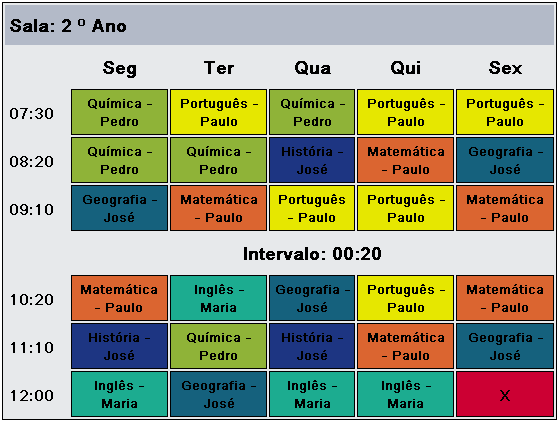
- Non Abbinare - Il sistema cercherà di separare tutte le lezioni consentendo l'alternanza
- Seleziona questa opzione se nel tuo orario, per qualsiasi motivo, non è interessante avere lezioni di fila. Horário Fácil cercherà di alternare le lezioni se possibile.
Vedi un esempio di soluzione con questa opzione: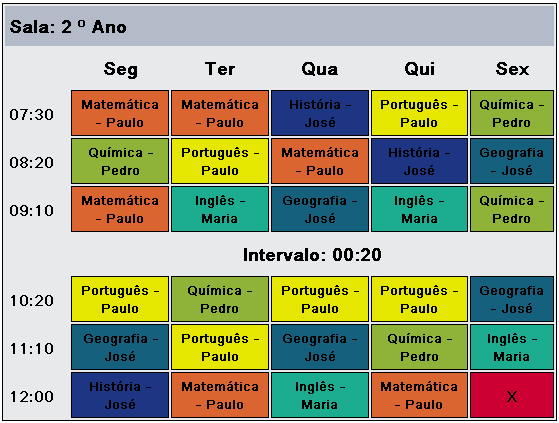
- Non Abbinare - Il sistema consentirà solo 1 lezione di ciascuna materia al giorno
- A differenza dell'opzione precedente, questa è altamente restrittiva. Significa che Horário Fácil permetterà solo 1 lezione della materia al giorno e di conseguenza non le renderà consecutive.
- Consigliamo questa opzione SOLO in casi molto specifici e orari piccoli.
- Consecutive Obbligatorio - Il sistema permetterà solo lezioni doppie di questa Materia o Docente
- Questa opzione è estremamente restrittiva. Significa che Horário Fácil non permetterà solo 1 lezione della materia al giorno. Questa opzione è disponibile solo per Consecutive per Docente e Materia.
- Usa questa opzione con cautela, per esempio per educazione fisica, laboratorio, ecc.
- 2 - Il sistema cercherà di raggruppare al massimo 2 lezioni (2 di seguito)
- Meno restrittiva dell'opzione precedente, questa farà sì che Horário Fácil cerchi di raggruppare al massimo 2 lezioni di fila al giorno.
Vedi un esempio di soluzione con questa opzione: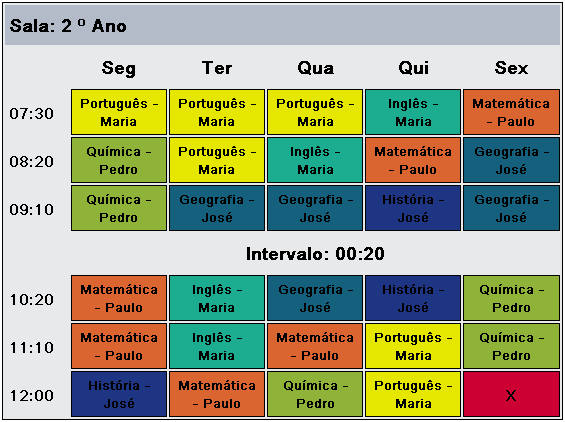
- 3 - Il sistema cercherà di raggruppare al massimo 3 lezioni (3 di seguito)
- Meno restrittiva dell'opzione precedente, questa farà sì che Horário Fácil cerchi di raggruppare al massimo 3 lezioni di fila al giorno.
Vedi un esempio di soluzione con questa opzione: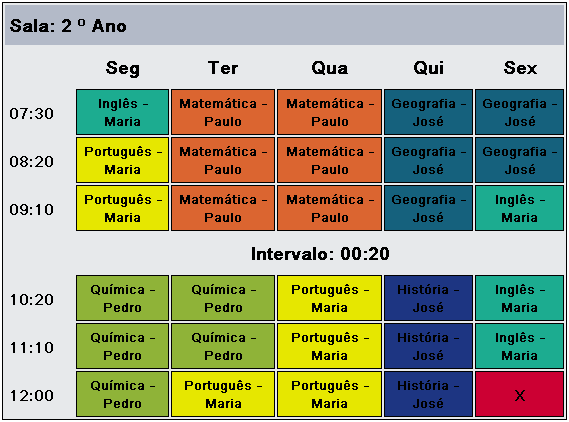
- 4 - Il sistema cercherà di raggruppare al massimo 4 lezioni (4 di seguito)
- Meno restrittiva dell'opzione precedente, questa farà sì che Horário Fácil cerchi di raggruppare al massimo 4 lezioni di fila al giorno.
- 5 - Il sistema cercherà di raggruppare al massimo 5 lezioni (5 di seguito)
- Meno restrittiva dell'opzione precedente, questa farà sì che Horário Fácil cerchi di raggruppare al massimo 5 lezioni di fila al giorno.
- Abbina Senza Limite - Il sistema cercherà di raggruppare il più possibile
- Meno restrittiva dell'opzione precedente, questa farà sì che Horário Fácil cerchi di raggruppare il più possibile al giorno.
- Fissare le Fasce Orarie
- Questa opzione è altamente restrittiva qualora venga utilizzata. Fissare una fascia oraria può penalizzare altri docenti e persino rendere irrealizzabile una possibile soluzione del tuo orario.
Usa questa opzione solo se hai già esperienza nella creazione degli orari e conosci le conseguenze del fissare una fascia oraria del docente.
Para fixar um horário simplesmente clique com o mouse no horário desejado em seguida selecione a matéria a ser alocada. Caso a matéria tenha mais de 1 professor, você deverá selecionar qual professor será alocado. - Parametri di Elaborazione
- Questa opzione serve a istruire i nostri server su cosa deve o non deve essere incluso nella prossima elaborazione. Inoltre, è possibile determinare quali elementi di elaborazione sono più importanti per il tuo orario definendo un ordine di elaborazione.
Per esempio, se per un determinato orario è più importante "Eliminare i Buchi dei Docenti" che "Rendere Consecutivo l'Orario", allora imposta un ORDINE MINORE per il primo elemento. Horário Fácil viene eseguito sempre nell'ordine di questi parametri e, incontrando un'impossibilità nella soluzione di una determinata restrizione, flessibilizza automaticamente queste opzioni al fine di darti un'anteprima della soluzione, affinché tu possa fare le dovute regolazioni e rielaborare.
Di seguito le opzioni dei Parametri di Elaborazione: - Disponibilità delle classi
- Esegue l'elaborazione in accordo con la disponibilità delle classi registrate nel PASSAGGIO 4. Questa opzione non può essere disabilitata e il suo ordine non può essere modificato.
- Disponibilità dei docenti
- Esegue l'elaborazione in accordo con la disponibilità dei docenti nel PASSAGGIO 5. Per disponibilità si intendono le fasce orarie bloccate insieme ai giorni liberi fissi o mobili registrati. Questa opzione non può essere disabilitata e il suo ordine non può essere modificato.
- Assegnazione delle Classi
- Nel Passaggio 5 hai l'opzione di fissare i docenti alle classi, ma devi sapere esattamente dove assegnare il docente nel caso tu abbia scelto di usare questa funzione, perché Horário Fácil assegna automaticamente i docenti in modo da dare la migliore soluzione in termini delle altre restrizioni nel loro insieme. Se desideri che Horário Fácil scelga quale docente debba essere assegnato alle classi al posto delle tue scelte, deseleziona questa opzione per farlo senza dover modificare tutto ciò che hai registrato nel Passaggio 5.
- Docenti con Priorità nell'assegnazione delle lezioni
- Qualora esista concorrenza tra docenti che insegnano le stesse materie nelle stesse classi, Horário Fácil assegnerà per primi i docenti con maggiore priorità fino a completare il riempimento della griglia. Configura le priorità di assegnazione dei docenti nel Passaggio 5
- limiti giornalieri
- Horário Fácil cercherà di assegnare i docenti rispettando i limiti giornalieri stabiliti nel PASSAGGIO 5, a meno che tu non disabiliti questa opzione.
- Limiti Settimanali
- Horário Fácil cercherà di assegnare i docenti rispettando i limiti settimanali stabiliti nel PASSAGGIO 5, a meno che tu non disabiliti questa opzione.
- Lezioni Fisse
- Horário Fácil cercherà di rispettare le fasce orarie fisse che sono state designate nel PASSAGGIO 6, a meno che tu non disabiliti questa opzione.
- Minimizzare i giorni dei docenti
- Se, per esempio, il tuo orario ha 5 lezioni giornaliere e uno dei tuoi docenti ha un carico orario settimanale di 5 lezioni, sarebbe interessante che questo docente lavorasse in 1 solo giorno, ma come risolvere questo problema per tutti i docenti, rispettando le loro disponibilità e tutte le altre restrizioni. Questo è in generale il più grande errore che troviamo nelle nostre registrazioni per la creazione degli orari. Molti cercano di minimizzare i giorni dei docenti chiudendo tutte le loro disponibilità nel Passaggio 5. Questa è una procedura estremamente non consigliata e renderà solo remota la probabilità di soluzione. Horário Fácil minimizza automaticamente i giorni dei docenti a meno che questa opzione non venga disabilitata. Pertanto, nel Passaggio 5, blocca la disponibilità dei docenti solo nei giorni / nelle fasce orarie in cui realmente non possono insegnare e lascia che Horário Fácil minimizzi i loro giorni di lavoro mantenendo questa opzione abilitata.
- Eliminare i Buchi dei Docenti
- Questo è uno dei problemi più richiesti nella costruzione degli orari. Em muitas instituições, horários vagos para os professores são remunerados causando prejuizos para a mesma. Quando não são remunerados causam desconforto para os professores que tem o horário ocioso em seu expediente.
Por padrão, o Horário Fácil sempre eliminará as janelas dos professores a menos que você desabilite esta opção. - Lezioni alternate
- In generale, le lezioni alternate causano disagio per studenti e docenti. Significa, per esempio, che una classe abbia una lezione di matematica seguita da portoghese e poi di nuovo matematica. Per impostazione predefinita, Horário Fácil cercherà sempre di eliminare le lezioni alternate a meno che questa opzione non venga disabilitata.
- Buchi nell'orario degli studenti
- I buchi nell'orario degli studenti causano disagio per loro e disorganizzazione nell'istituzione, perché immaginate cosa faranno gli studenti nel tempo libero mentre aspettano la lezione successiva. Per impostazione predefinita, Horário Fácil cercherà sempre di eliminare i buchi nell'orario degli studenti a meno che questa opzione non venga disabilitata.
- Configurazione delle Lezioni Consecutive
- In questo Passaggio 6 esistono le opzioni per definire le configurazioni delle lezioni consecutive per materia, per docente, generale o dettagliata. Disabilitare questo elemento nei parametri di elaborazione equivale a eseguire la soluzione dell'orario con tutte le opzioni delle configurazioni delle lezioni consecutive impostate su "NON SPECIFICATO".
- Passaggio Finale - Elabora la soluzione del tuo orario
- GRIGLIA - Risultato dell'Elaborazione
- Editor di Soluzioni - Creare o modificare soluzioni della griglia
- L'editor delle soluzioni di Horário Fácil ti permette di creare la tua soluzione o di modificare una soluzione esistente che può essere stata creata dal Team Horário Fácil o dall'utente stesso.
- Questo strumento è stato creato con l'obiettivo di permettere la creazione delle soluzioni in modo semi-manuale, bloccando gli errori comuni di questa procedura e permettendo di trovare i possibili problemi di disponibilità o di inserimento delle lezioni dei docenti nelle classi.
- Scopri l'editor di Horário Fácil - Vedi i video sotto:
- Impara a selezionare una combinazione Classe - Docente - (Materia / Disciplina):
- Eseguendo l'assegnazione dei docenti alle classi:
- Problemi di visualizzazione
- Le schermate di Horário Fácil si visualizzano meglio con i browser internet PIÙ RECENTI Google Chrome o FireFox e una risoluzione dello schermo di 1200 x 768 o superiori.
- Nel caso tu stia utilizzando una versione vecchia di internet explorer principalmente, potrebbero verificarsi alcuni problemi di visualizzazione come per esempio barre di scorrimento che non appaiono e velocità di caricamento lenta.
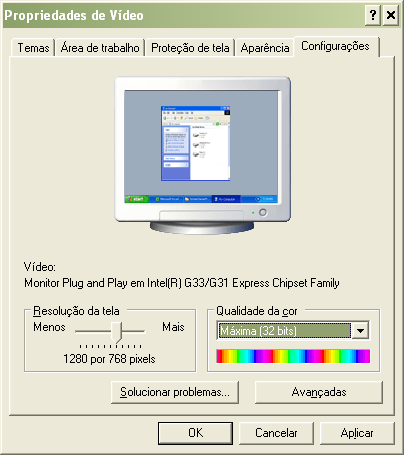
Per risolvere il problema delle barre di scorrimento, è necessario aumentare la risoluzione del tuo sistema a un minimo di 1200 x 768. - Vedi come procedere per cambiare la risoluzione in Windows:
- Minimize todas as janelas do seu desktop e CLIQUE COM O BOTÃO DIREITO DO MOUSE ou abra o painel de controle do windows e CLIQUE EM CONFIGURAÇÕES DE VÍDEO.
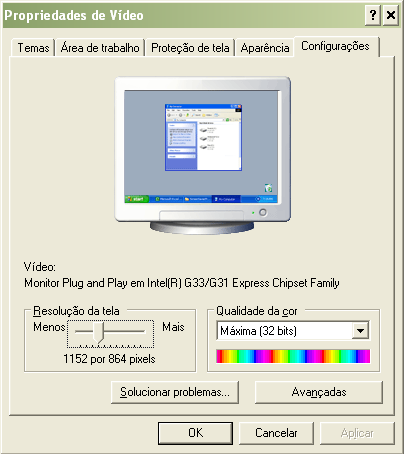
- Quindi, cambia la risoluzione ad almeno 1200 x 768, o superiori, e clicca APPLICA e OK.
- Se anche così hai problemi di visualizzazione, fai uno screenshot della schermata con il problema e invialo via email a contato@horariofacil.com affinché possiamo aiutarti.