
- Armar un horario consiste muchas veces en una combinatoria infinita donde la solución es muy difícil de encontrar, incluso computacionalmente.
- Elaboramos este tutorial con consejos para que pueda armar su horario sin caer en las trampas comunes de este procedimiento.
- Si ya hizo la prueba de Horario Fácil ya sabe que el procedimiento consta de 6 pasos fáciles de completar.
Si aún no lo ha hecho, inicie la prueba gratuita para conocerlo. - Paso 1 - Información básica del Horario
- Este paso consiste solo en registrar una identificación para su horario.
- Puede registrar 1 o más horarios en su cuenta de Horario Fácil. Utilice estos cuatro campos para identificarlos con su propia didáctica.
- Vea un ejemplo:
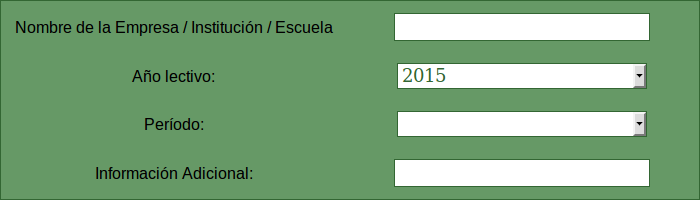
- Los campos no son obligatorios.
- Luego, haga clic en el botón "Próximo Paso" en la parte inferior de la pantalla o en la parte superior del lado derecho.
- Paso 2 - Creando la semana de funcionamiento
- El primer desafío al crear su horario es armar la semana de funcionamiento de su institución correctamente, pues este paso será crucial para el resto del proceso. La semana debe representar exactamente los días y horarios en que la institución funciona.:
- Ejemplo 1: Semana comenzando con la primera clase a las 7:30, con 6 clases por día, excepto el viernes que no tiene la última clase. Clases de 50 minutos de duración y un recreo de 20 minutos después de la 3ª clase del día.
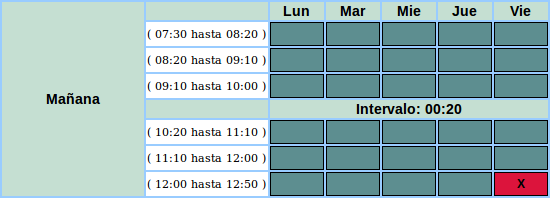
- No salga de esta etapa hasta que su semana esté perfectamente representada.
- Duda común: Si algunos grupos tienen horarios diferentes, ¿cómo armo mi semana?
- Respuesta: Si, por ejemplo, está armando el horario de secundaria (6 clases por día) y primaria (5 clases por día), entonces debe armar su semana con el período más largo. En la Etapa 4 tiene la opción de bloquear esta última franja horaria para los grupos de primaria.
- Arme el horario de esta forma solo si los profesores están compartidos entre esos grupos con horarios de funcionamiento diferentes. De lo contrario, arme un horario para primaria y otro horario para secundaria. El costo será el mismo, según el número total de grupos.
- Paso 3 - Asignaturas / Materias
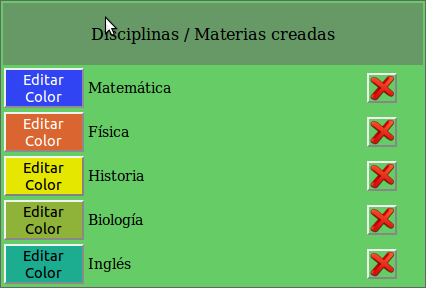
- La Etapa 3 es extremadamente simple. Basta con registrar cada asignatura que se impartirá en este horario y asignarle un color. El sistema asigna automáticamente un color a una nueva asignatura creada. Puede cambiarlo haciendo clic en el botón Editar Color.
- Vea un ejemplo
- Paso 4 - Grupos y grilla de horarios
- En esta etapa debe informar cuáles son los grupos y la malla curricular de cada uno de ellos.
- Vea las opciones de la Etapa 4:

- Cada grupo puede tener opcionalmente una restricción de horario de funcionamiento. Para ello, cada grupo tiene una tabla de la semana que usted creó en la Etapa 2, donde puede habilitar / deshabilitar el funcionamiento del grupo.
- Utilice esta opción si, por ejemplo, está armando un horario de secundaria y primaria con profesores compartidos entre ellas, donde secundaria tiene 6 clases por día y primaria tiene 5 clases por día.
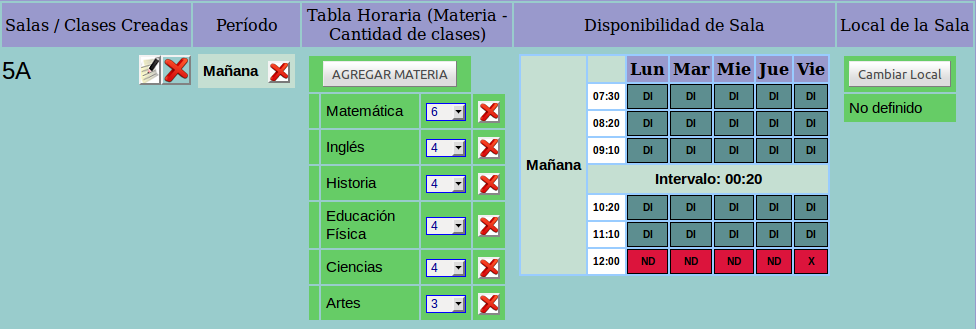
- Vea un ejemplo: "Grupo: 1er Año de Secundaria" sin restricciones de funcionamiento, y el Grupo "5º Grado A" que no funciona en la última franja horaria de todos los días.
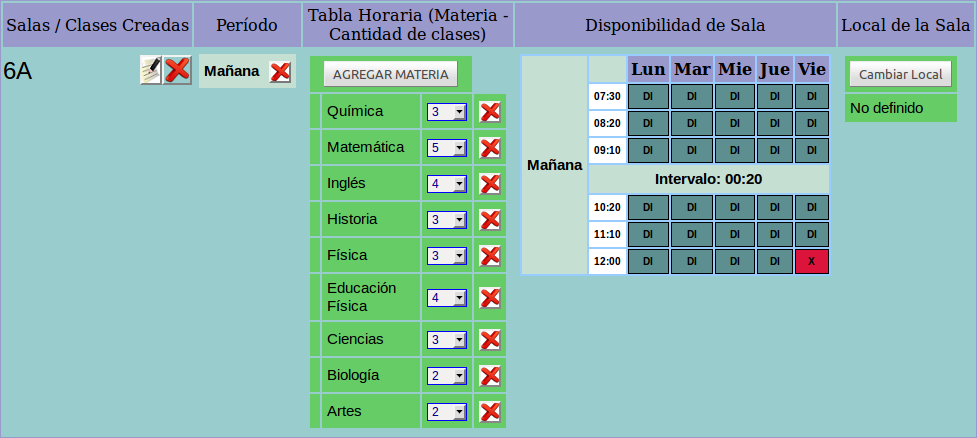
- Ejemplo con unión de clases: Los Grupos "5º Grado A" y "6º Grado A" hacen Educación Física juntos.
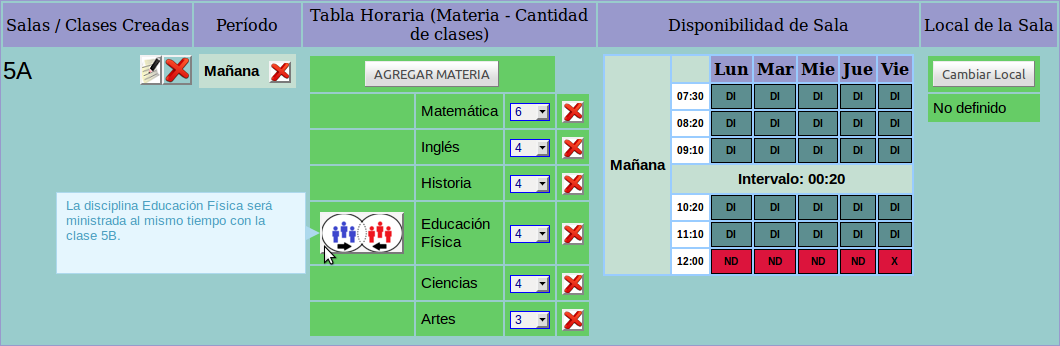
- Una unión de clases solo puede crearse entre grupos que tengan la misma asignatura y cantidad como malla curricular semanal.
- Paso 5 - Profesores
- Esta es la etapa más importante y la que causa el mayor número de dudas y errores de registro. Debe informar cuáles son los profesores, qué asignaturas imparten y sus respectivas disponibilidades.
- Vea las opciones de la Etapa 5:

- * Un horario escolar tiene solución si existe un número mínimo de horas-profesor suficiente para atender la demanda registrada en la Etapa 4 (Grupos y Malla Curricular). Mientras el botón P se esté mostrando, se tiene la certeza de que la solución no es posible.
- Cada profesor, al igual que los grupos, puede tener opcionalmente una restricción de horario disponible. Cada profesor tiene su propia tabla de la semana, que fue creada en la Etapa 2, donde es posible habilitar, deshabilitar o marcar como indeseable cada franja horaria de la disponibilidad.
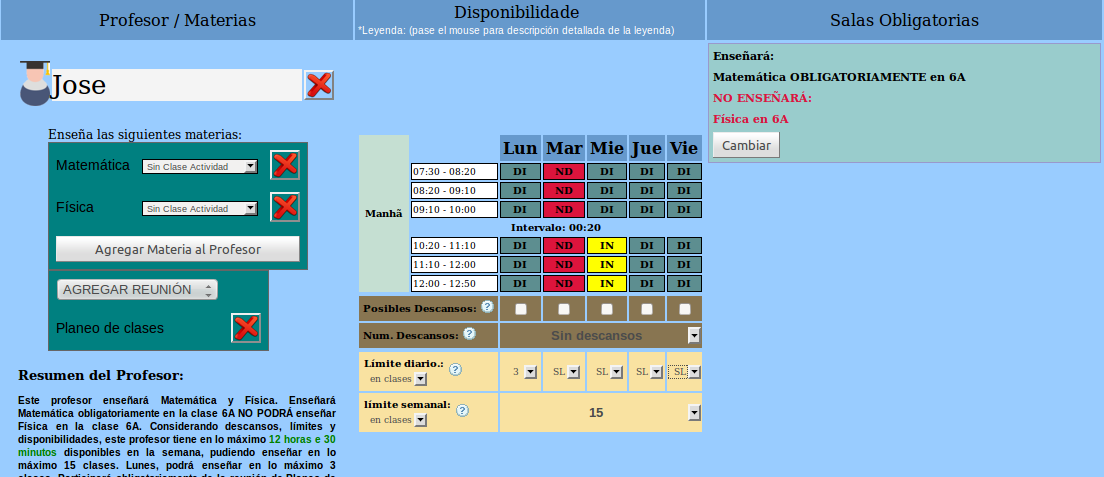
- Vea un ejemplo: El profesor José, que imparte Matemáticas y Física, NO PUEDE dar clases el martes, PREFIERE no dar clase el miércoles en las 3 últimas franjas horarias, imparte como máximo 15 clases a la semana, y el lunes podrá impartir como máximo 3 clases. No tiene días libres registrados. Imparte Matemáticas OBLIGATORIAMENTE en 6º Grado A y NO PUEDE impartir Física en 6º Grado A. PODRÁ impartir Física y Matemáticas en cualquier otro grupo que lo necesite. Participará en la reunión semanal denominada "Planificación de clases".
- Disponibilidades y Días Libres
- En Horario Fácil la disponibilidad del profesor puede marcarse de 2 formas, y combinadas: Bloqueando las franjas horarias de la semana y/o indicando días libres móviles / fijos.
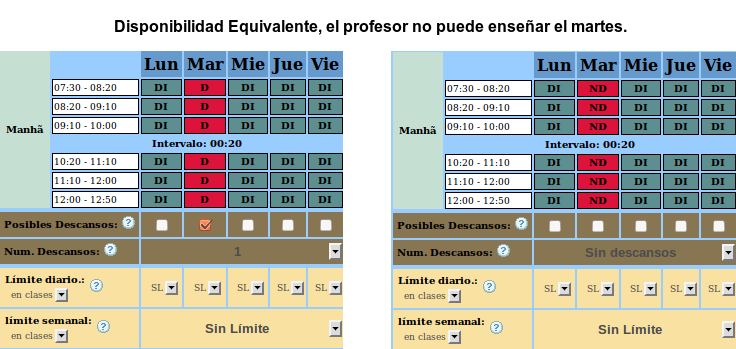
- Si el profesor no puede dar clases el martes, puede marcar ese día libre de 2 maneras diferentes. Vea un ejemplo:
- Si el profesor debe tener 1 día libre, pero no en un día específico, debe utilizar los días libres para marcar esta disponibilidad. Vea abajo:
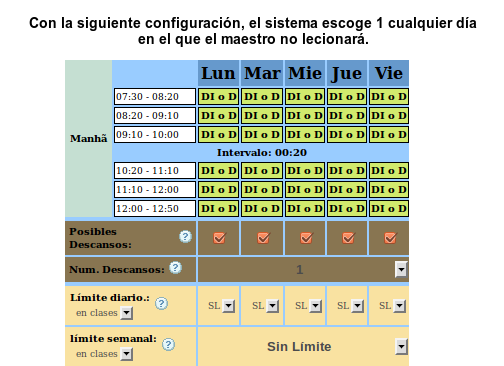
- Llamamos días libres móviles cuando el profesor debe tomar al menos 1 día libre, pero ese día no es fijo. Utilizar días libres móviles es menos restrictivo que marcar las franjas horarias en rojo (ND), porque Horario Fácil tendrá mayor posibilidad de manejo de las clases, evitando bloqueos de los demás profesores y, en consecuencia, aumentando la probabilidad de solución. Sin embargo, con días libres móviles, el cálculo de las sugerencias se vuelve mucho más complejo y puede ocurrir un caso en que el sistema no consiga dar una buena sugerencia para la mejora del horario. En consecuencia, recomendamos utilizar días libres móviles después de haber obtenido al menos 1 solución viable y haber analizado las sugerencias del sistema.
- Vea otras combinaciones:
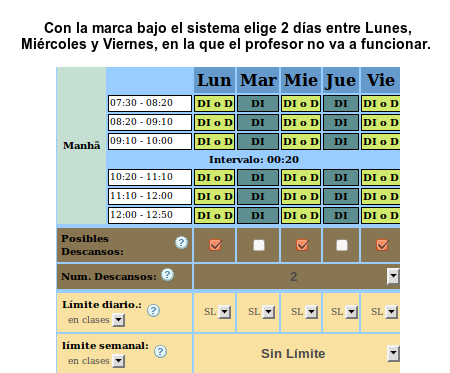
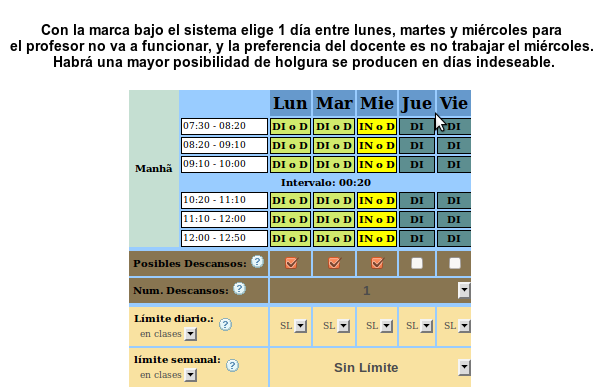
- ERRORES COMUNES AL REGISTRAR UN PROFESOR
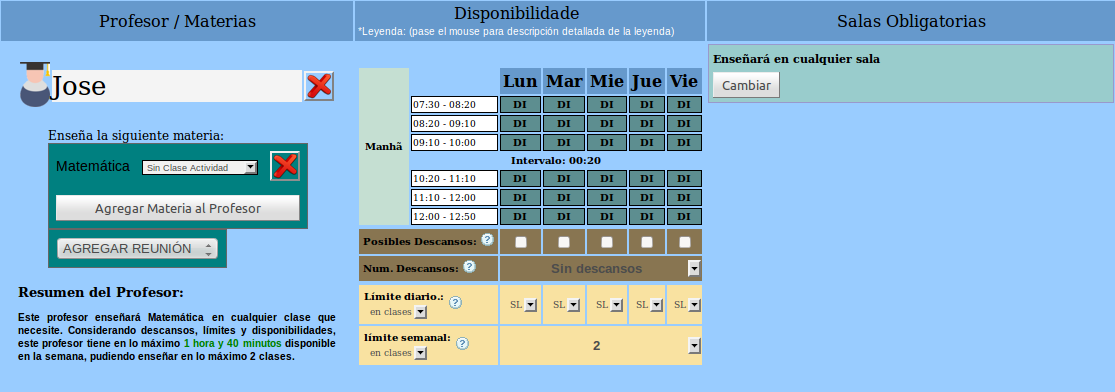
- Vea el ejemplo abajo:
- PROCEDIMIENTOS NO RECOMENDADOS
- Vea el ejemplo abajo:
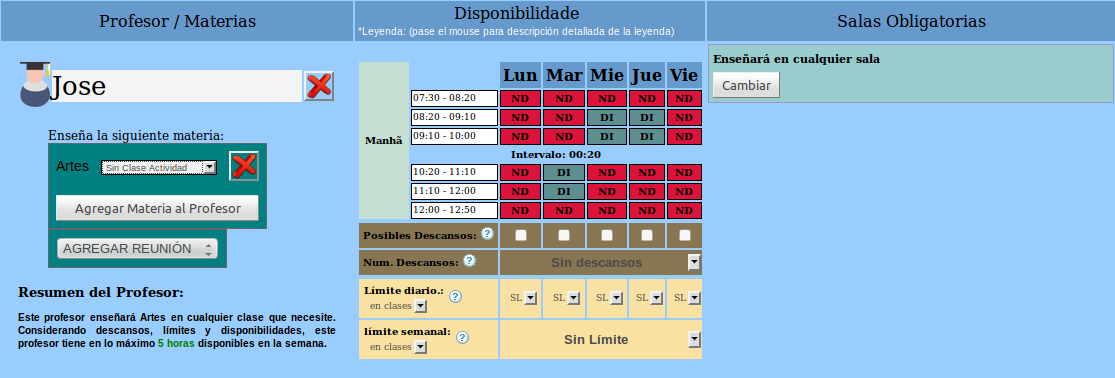
- No intente hacer consecutivo el horario del profesor cerrando todas sus disponibilidades. Marque en rojo solo los días / franjas horarias que el profesor realmente no puede dar clases. Al registrar la disponibilidad como se muestra arriba, podrá perjudicar el horario de los demás profesores, porque Horario Fácil tendrá que asignar obligatoriamente las asignaturas de ese profesor en esas franjas horarias, dejando pocas alternativas para los demás profesores.
Haciendo un procedimiento similar para todos los profesores, hará que la posibilidad de solución sea remota, debido a las poquísimas opciones de manejo en la asignación de las clases.
En su lugar, marque en rojo solo los días que el profesor realmente no puede dar clases y deje que Horario Fácil haga las clases consecutivas y minimice los días de los profesores automáticamente. - Paso 6 - Clases Consecutivas / Configuraciones
- En la Etapa 6 tiene las opciones para dar un acabado a su horario y dejarlo más cómodo para sus profesores y alumnos, además de poder definir las prioridades de procesamiento y la posibilidad de fijar franjas horarias.

- A continuación, la explicación de la función de cada ítem:
- Clases Consecutivas (General, por Profesor, por Asignatura y Detallado)
- Tiene las opciones para limitar cuánto se harán consecutivas las clases de su horario. Vea las opciones:
- No Especificado
- Al no especificar el tipo de clases consecutivas, Horario Fácil asignará las franjas horarias sin esta restricción. Las clases podrán quedar juntas o no, pudiendo quedar todas juntas o totalmente separadas según sea necesario. Esta es la opción menos restrictiva de todas.
Vea un ejemplo de solución con esta opción: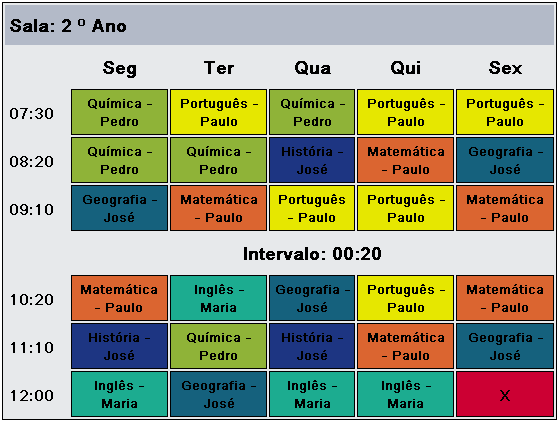
- No Geminar - El sistema intentará separar todas las clases permitiendo intercaladas
- Marque esta opción si en su horario, por cualquier motivo, no es interesante tener clases seguidas. Horario Fácil intentará intercalar las clases si es posible.
Vea un ejemplo de solución con esta opción: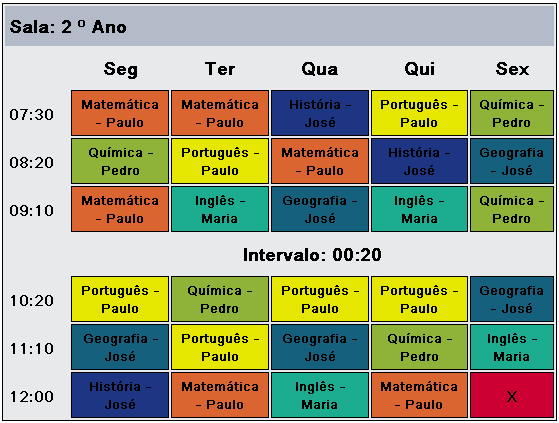
- No Geminar - El sistema permitirá solo 1 clase de cada asignatura por día
- A diferencia de la opción anterior, esta es altamente restrictiva. Significa que Horario Fácil solo permitirá 1 clase de la asignatura al día y, en consecuencia, no las hará consecutivas.
- Recomendamos esta opción SOLO en casos muy específicos y horarios pequeños.
- Consecutivas Obligatorio - El sistema solo permitirá clases dobles de esta Asignatura o Profesor
- Esta opción es extremadamente restrictiva. Significa que Horario Fácil no permitirá solo 1 clase de la asignatura al día. Esta opción está disponible solo para Consecutivas por Profesor y Asignatura.
- Utilice esta opción con cautela, por ejemplo para educación física, laboratorio, etc.
- 2 - El sistema intentará agrupar como máximo 2 clases (2 seguidas)
- Menos restrictiva que la opción anterior, esta hará que Horario Fácil intente agrupar como máximo 2 clases seguidas al día.
Vea un ejemplo de solución con esta opción: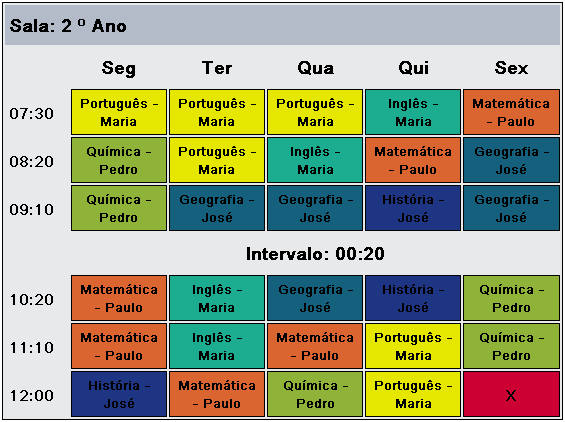
- 3 - El sistema intentará agrupar como máximo 3 clases (3 seguidas)
- Menos restrictiva que la opción anterior, esta hará que Horario Fácil intente agrupar como máximo 3 clases seguidas al día.
Vea un ejemplo de solución con esta opción: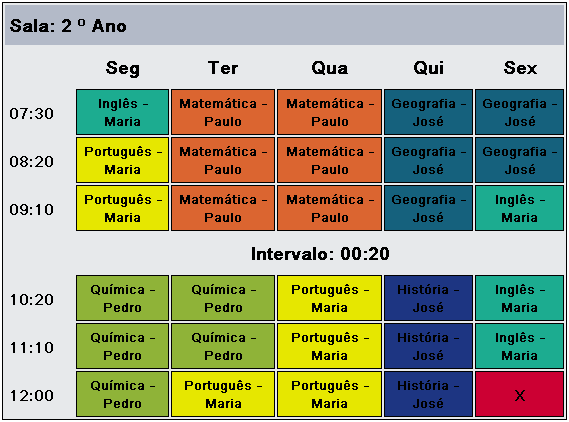
- 4 - El sistema intentará agrupar como máximo 4 clases (4 seguidas)
- Menos restrictiva que la opción anterior, esta hará que Horario Fácil intente agrupar como máximo 4 clases seguidas al día.
- 5 - El sistema intentará agrupar como máximo 5 clases (5 seguidas)
- Menos restrictiva que la opción anterior, esta hará que Horario Fácil intente agrupar como máximo 5 clases seguidas al día.
- Geminar Sin Límite - El sistema intentará agrupar el máximo posible
- Menos restrictiva que la opción anterior, esta hará que Horario Fácil intente agrupar lo máximo posible al día.
- Fijar Franjas Horarias
- Esta opción es altamente restrictiva en caso de ser utilizada. Fijar una franja horaria puede perjudicar a otros profesores e incluso inviabilizar una posible solución de su horario.
Utilice esta opción solo si ya tiene experiencia en la creación de horarios y conoce las consecuencias de fijar una franja horaria del profesor.
Para fixar um horário simplesmente clique com o mouse no horário desejado em seguida selecione a matéria a ser alocada. Caso a matéria tenha mais de 1 professor, você deverá selecionar qual professor será alocado. - Parámetros de Procesamiento
- Esta opción sirve para instruir a nuestros servidores sobre lo que debe o no incluirse en el próximo procesamiento. Además, es posible determinar qué elementos de procesamiento son más importantes para su horario definiendo un orden de procesamiento.
Por ejemplo, si para un determinado horario es más importante "Eliminar los Huecos de los Profesores" que "Hacer Consecutivo el Horario", entonces establezca un ORDEN MENOR para el primer elemento. Horario Fácil siempre se ejecuta en el orden de estos parámetros y, al encontrar una imposibilidad en la solución de determinada restricción, flexibiliza automáticamente estas opciones a fin de darle una vista previa de la solución, para que pueda hacer los ajustes necesarios y reprocesar.
A continuación, las opciones de los Parámetros de Procesamiento: - Disponibilidad de los grupos
- Realiza el procesamiento de acuerdo con la disponibilidad de los grupos registrados en la ETAPA 4. Esta opción no puede deshabilitarse y su orden no puede modificarse.
- Disponibilidad de los profesores
- Realiza el procesamiento de acuerdo con la disponibilidad de los profesores en la ETAPA 5. Entienda por disponibilidad las franjas horarias bloqueadas junto con los días libres fijos o móviles registrados. Esta opción no puede deshabilitarse y su orden no puede modificarse.
- Asignación de Grupos
- En la Etapa 5 tiene la opción de fijar los profesores en los grupos, pero debe saber exactamente dónde asignar al profesor en caso de haber elegido usar este recurso, porque Horario Fácil asigna automáticamente a los profesores de manera que dé la mejor solución en términos de las otras restricciones en conjunto. Si desea que Horario Fácil elija qué profesor debe asignarse a los grupos en lugar de sus elecciones, desmarque esta opción para hacerlo sin tener que cambiar todo lo que registró en la Etapa 5.
- Profesores con Prioridad en la asignación de clases
- En caso de que exista competencia entre profesores que imparten las mismas asignaturas en los mismos grupos, Horario Fácil asignará primero a los profesores con mayor prioridad hasta terminar de llenar la grilla. Configure las prioridades de asignación de los profesores en la Etapa 5
- límites diarios
- Horario Fácil intentará asignar a los profesores respetando los límites diarios establecidos en la ETAPA 5, a menos que deshabilite esta opción.
- Límites Semanales
- Horario Fácil intentará asignar a los profesores respetando los límites semanales establecidos en la ETAPA 5, a menos que deshabilite esta opción.
- Clases Fijas
- Horario Fácil intentará respetar las franjas horarias fijas que fueron designadas en la ETAPA 6, a menos que deshabilite esta opción.
- Minimizar los días de los profesores
- Si, por ejemplo, su horario tiene 5 clases diarias y uno de sus profesores tiene una carga horaria semanal de 5 clases, sería interesante que este profesor trabajara solo 1 día, pero cómo resolver este problema para todos los profesores, respetando sus disponibilidades y todas las demás restricciones. Este es, en general, el mayor error que encontramos en nuestros registros para la confección de los horarios. Muchos intentan minimizar los días de los profesores cerrando todas sus disponibilidades en la Etapa 5. Este es un procedimiento extremadamente no recomendado y solo hará que la probabilidad de solución sea remota. Horario Fácil minimiza automáticamente los días de los profesores a menos que esta opción se deshabilite. Por lo tanto, en la Etapa 5, bloquee la disponibilidad de los profesores solo en los días / franjas horarias que realmente no pueden dar clases y deje que Horario Fácil minimice sus días de trabajo manteniendo esta opción habilitada.
- Eliminar los Huecos de los Profesores
- Este es uno de los problemas más solicitados en la construcción de los horarios. Em muitas instituições, horários vagos para os professores são remunerados causando prejuizos para a mesma. Quando não são remunerados causam desconforto para os professores que tem o horário ocioso em seu expediente.
Por padrão, o Horário Fácil sempre eliminará as janelas dos professores a menos que você desabilite esta opção. - Clases intercaladas
- En general, las clases intercaladas causan incomodidad para alumnos y profesores. Significa, por ejemplo, que una clase tenga una clase de matemáticas seguida de portugués y luego matemáticas de nuevo. Por defecto, Horario Fácil siempre intentará eliminar las clases intercaladas a menos que esta opción se deshabilite.
- Huecos en el horario de los alumnos
- Los huecos en el horario de los alumnos causan incomodidad para ellos y desorganización en la institución, pues imagínese qué harán los alumnos en el tiempo libre mientras esperan la próxima clase. Por defecto, Horario Fácil siempre intentará eliminar los huecos en el horario de los alumnos a menos que esta opción se deshabilite.
- Configuración de Clases Consecutivas
- En esta Etapa 6 existen las opciones para definir las configuraciones de clases consecutivas por asignatura, por profesor, general o detallada. Deshabilitar este elemento en los parámetros de procesamiento es equivalente a ejecutar la solución del horario con todas las opciones de las configuraciones de clases consecutivas establecidas en "NO ESPECIFICADO".
- Paso Final - Procesar la solución de su horario
- GRILLA - Resultado del Procesamiento
- Editor de Soluciones - Crear o editar soluciones de la grilla
- El editor de soluciones de Horario Fácil le permite crear su propia solución o editar una solución existente que puede haber sido creada por el Equipo Horario Fácil o por el propio usuario.
- Esta herramienta fue creada con el objetivo de permitir la creación de las soluciones de forma semi-manual, bloqueando los errores comunes de este procedimiento y permitiendo encontrar los posibles problemas de disponibilidad o de encaje de las clases de los profesores en los grupos.
- Conozca el editor de Horario Fácil - Vea los videos abajo:
- Aprenda a seleccionar una combinación Grupo - Profesor - (Asignatura / Asignatura):
- Haciendo la asignación de los profesores a los grupos:
- Problemas de visualización
- Las pantallas de Horario Fácil se visualizan mejor con los navegadores de internet MÁS RECIENTES Google Chrome o FireFox y una resolución de pantalla de 1200 x 768 o superiores.
- En caso de estar utilizando una versión antigua del internet explorer principalmente, podrán ocurrir algunos problemas de visualización como por ejemplo barras de desplazamiento que no aparecen y velocidad de carga lenta.
Para solucionar el problema de las barras de desplazamiento, es necesario aumentar la resolución de su sistema a un mínimo de 1200 x 768. - Vea cómo proceder para cambiar la resolución en Windows:
- Minimize todas as janelas do seu desktop e CLIQUE COM O BOTÃO DIREITO DO MOUSE ou abra o painel de controle do windows e CLIQUE EM CONFIGURAÇÕES DE VÍDEO.
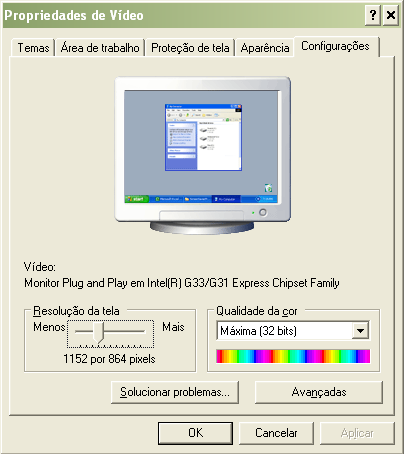
- En seguida, cambie la resolución a al menos 1200 x 768, o superiores, y haga clic en APLICAR y ACEPTAR.
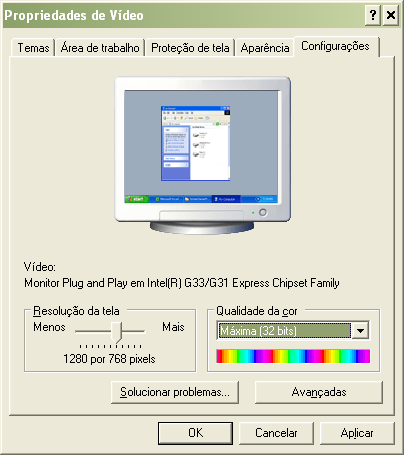
- Si aun así tiene problemas de visualización, tome una captura de la pantalla con el problema y envíela por email a contato@horariofacil.com para que podamos ayudarle.